

今回は、「Google アシスタント」に個人情報を設定する方法をご紹介させていただきます。
6 月中旬より日本でも本格的に展開が開始された「Google アシスタント」ですが、自宅や勤務先、ニックネームなどの個人情報を登録しておくことで、ユーザーのパーソナルな情報を元にしたアシスタントを受けることができるようになります。
[sc_Linkcard url="https://jetstream.news/archives/6791%22]
個人情報を設定する方法
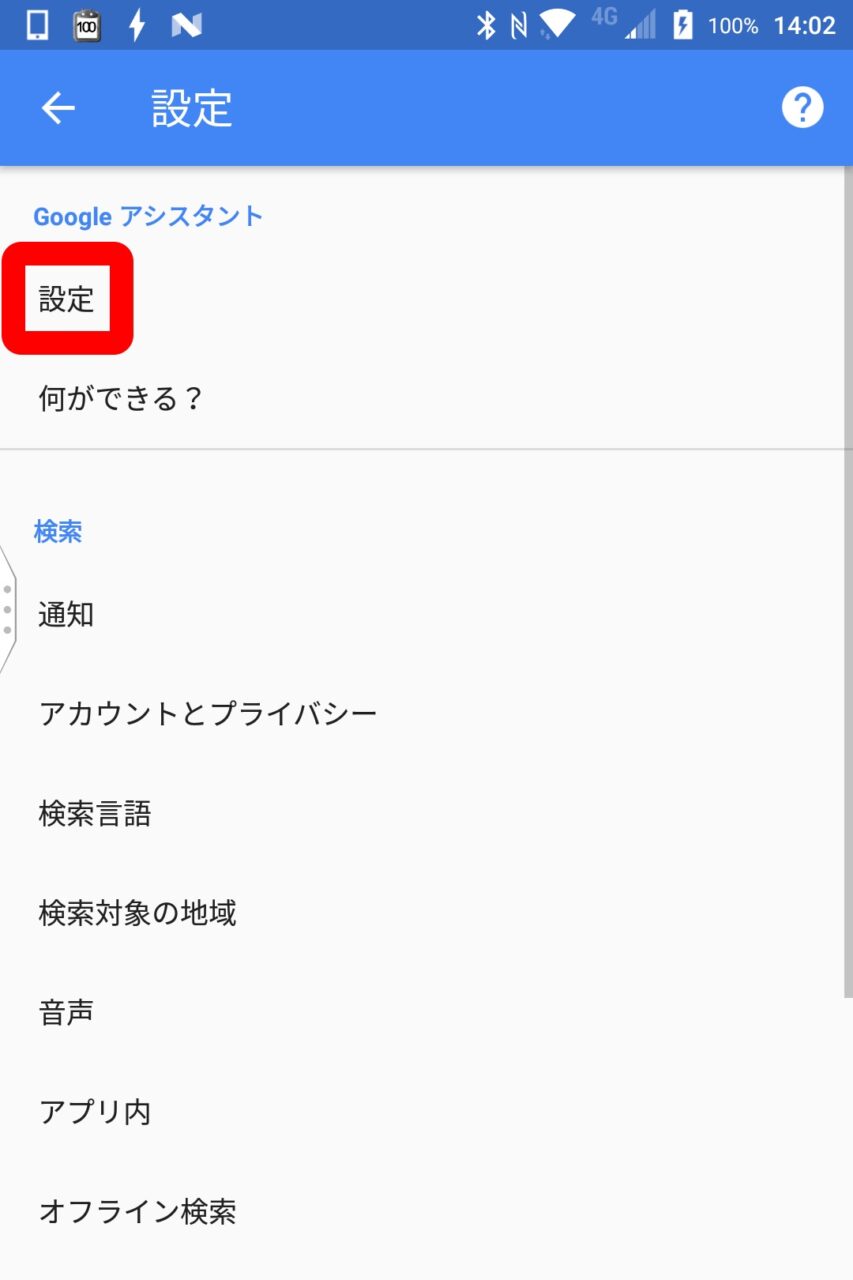
「Google アシスタント」に個人情報を設定する方法は、まず「Google」アプリを開いて左上のメニューアイコンから “設定” をタッチし、ページ上部の “Google アシスタント” カテゴリに表示される “設定” をタッチします。
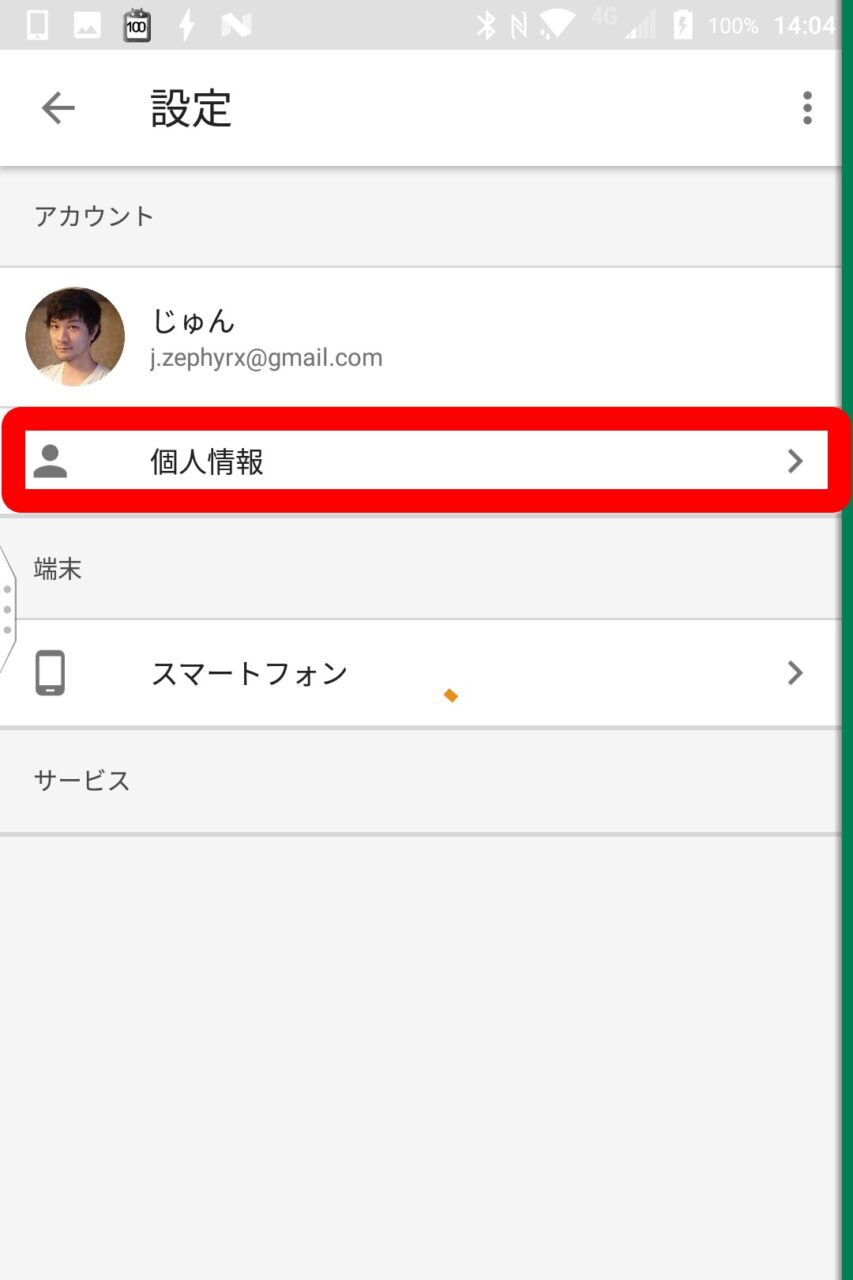
表示される「Google アシスタント」の設定ページの中の “個人情報” をタッチします。
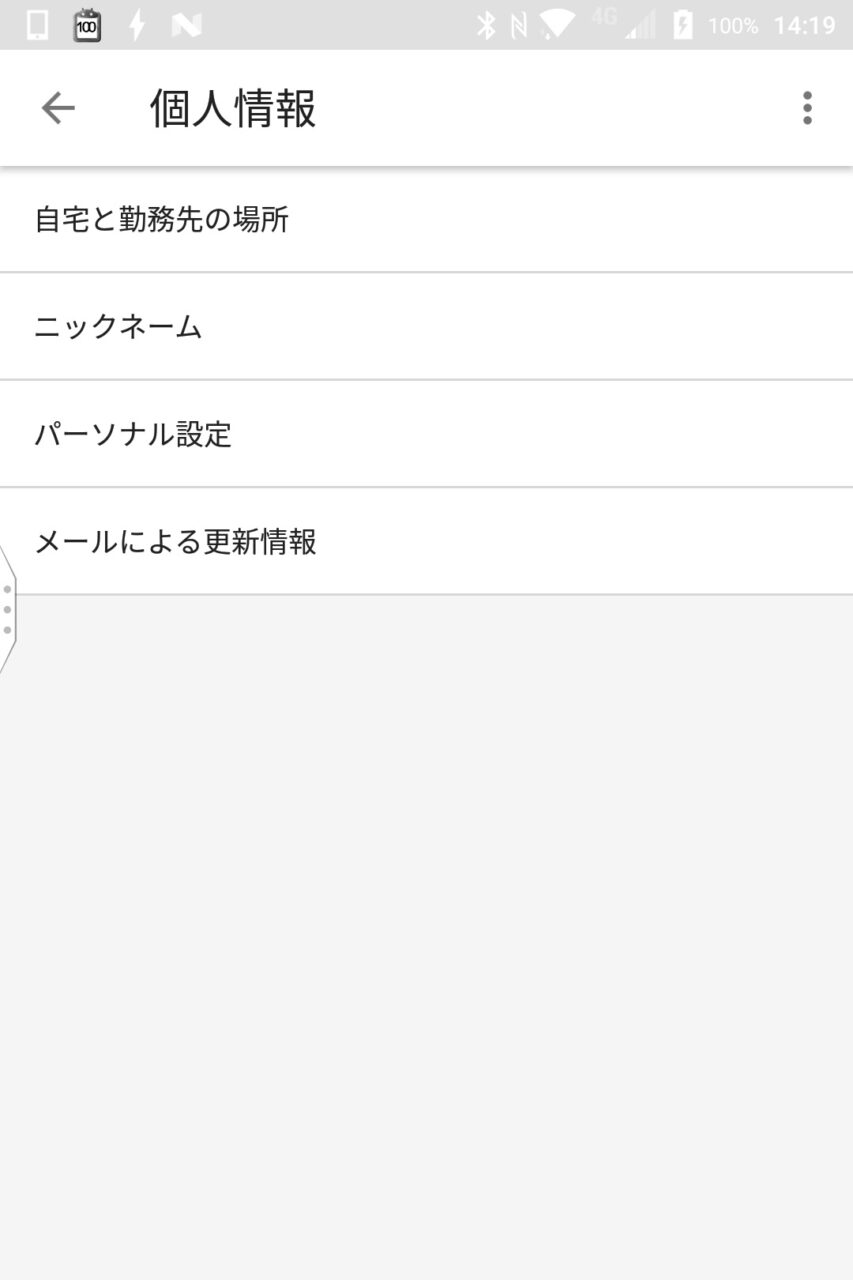
個人情報の設定項目は、“自宅と勤務先の場所” “ニックネーム” “パーソナル設定” “メールによる更新情報” の 4 つです。
“パーソナル設定” は気温などの温度の単位となるので特に設定を変更することなく “摂氏” のままで良いでしょう。“メールによる更新情報” も不要な場合のみ オフ にしてください。
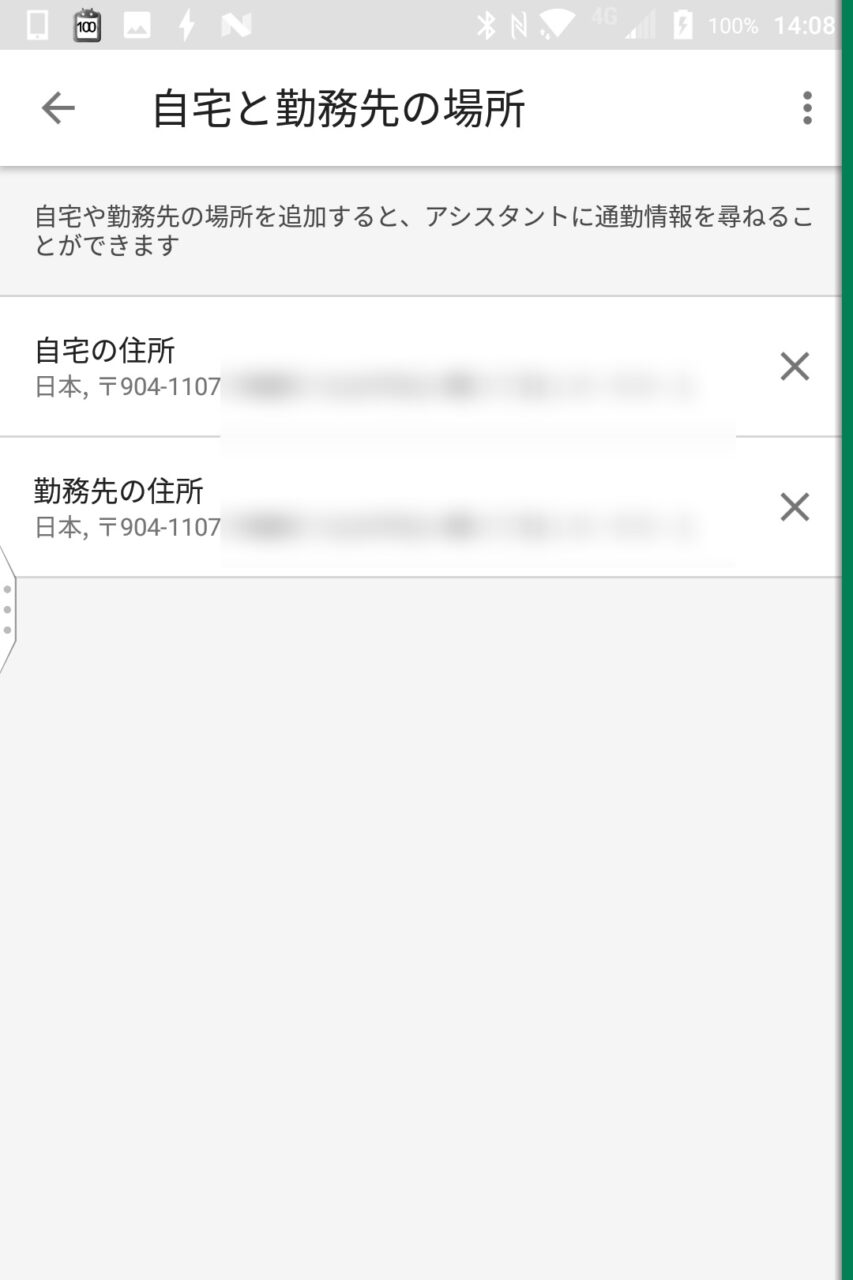
“自宅と勤務先の場所” ではそれぞれの住所を入力します。
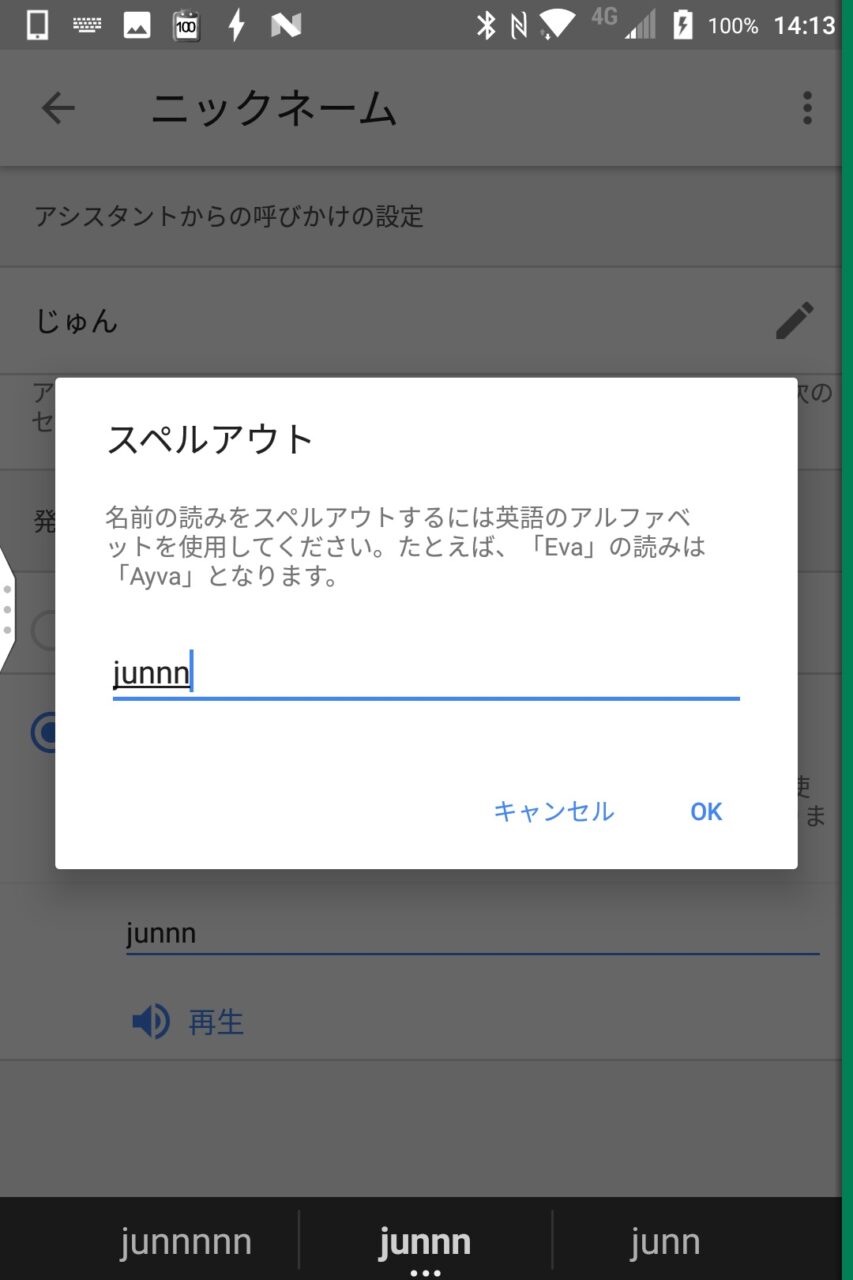
“ニックネーム” は、アシスタントでテキスト表示される際の “アシスタントからの呼びかけ設定” と、音声アシスタントで呼ばれる場合の “発音” を設定します。
“アシスタントからの呼びかけ設定” ではユーザーの下の名前などを入力すれば良いでしょう。“発音” は実際に名前を呼ばれる際の発音を設定するため、アルファベットでスペルを入力します。
このときに単純な呼び名のスペルを入力するだけでも大丈夫ですが、語尾に母音などを足すことでより名前らしい呼び方に変わります。“再生” を押すことで実際の発音が再生されるので、ここで確認しつつ調整を行ってみてください。
以上で「Google アシスタント」の個人情報の設定は完了です。
よりパーソナルなアシスタントを受けるために、是非参考にして設定してみてください。
以上、「Google アシスタント」に個人情報を設定する方法のご紹介でした。
