

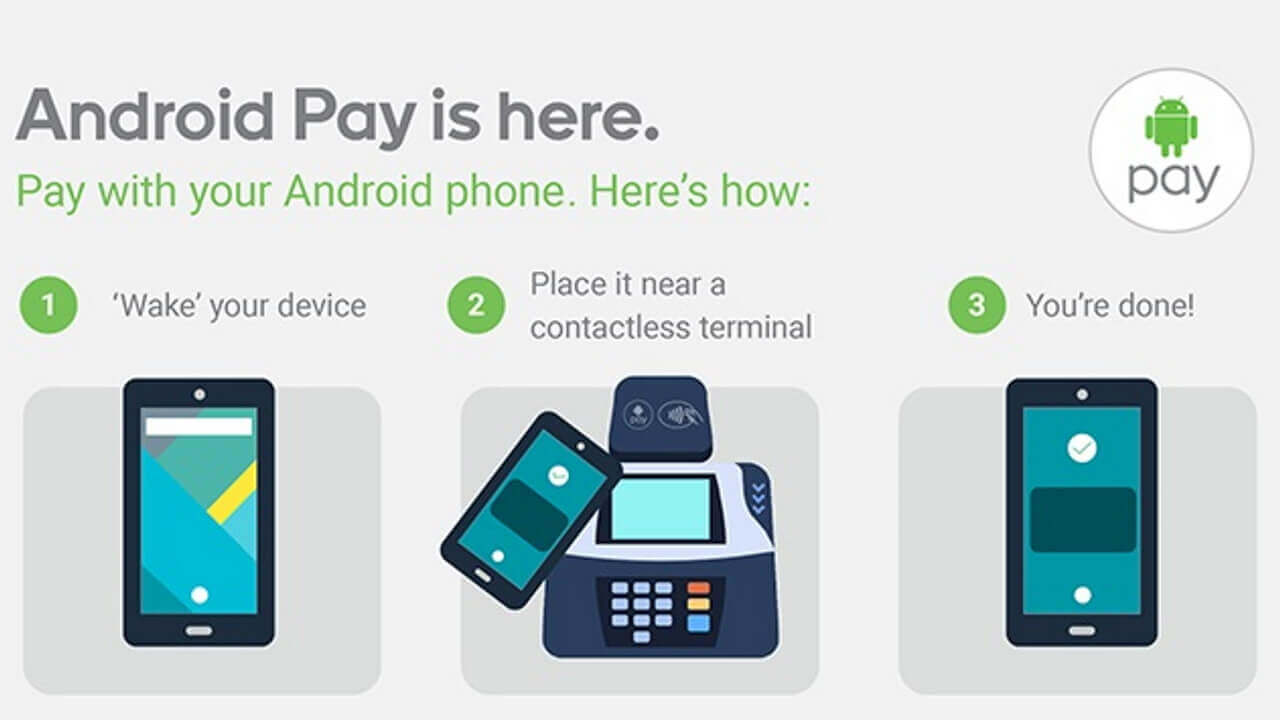
今回は、「Android Pay」に「楽天 Edy」を登録する方法をご紹介させていただきます。
国内で 2016 年 12 月より開始された「Android Pay」はまず、楽天の電子マネー「楽天 Edy」に対応しています。「楽天 Edy」を登録することで、「Android Pay」で電子マネー決済が行えるようになります。
[sc_Linkcard url="https://jetstream.news/archives/3727%22]
「楽天 Edy」を登録する方法
実際に「楽天 Edy」を登録する方法は簡単ですが、まずは「Android Pay」アプリを Google Play からインストールしましょう。
[appbox googleplay appid com.google.android.apps.walletnfcrel&hl=ja]
アプリをインストールして起動したら、画面右下の “+” アイコンをタッチして、“電子マネーを追加” をタッチします。

次に表示される画面で “EDY カードを作成” をタッチして進みます。たったこれだけで「Android Pay」に “Edy カード” が登録されます。
あとは「Android Pay」に登録した “Edy カード” にチャージすることで、電子マネー決済を行うことができるようになります。
“楽天 ID” も設定しましょう
「楽天 Edy」は手軽に電子マネー決済を行うことができるサービスですが、もし “楽天 ID” を持っている場合は “Edy カード” に “楽天 ID” を設定しておくことで、決済金額に応じて “楽天スーパーポイント” が貯まっていくので、続けて登録しておきましょう。
「Android Pay」に登録した “Edy カード” を表示して、その画面で下の方に進み、“楽天スーパーポイントを貯めよう!” の “設定する” をタッチします。

ブラウザアプリで “楽天 ID” ログイン専用ページが表示されるので、“楽天 ID” を登録します。これで完了です。
ただし “Edy カード” に “楽天 ID” を登録したとしてもすぐには反映表示されず、最大 3 日程度で登録済みの旨が表示されるようになります。
表示が反映されていなくても、システム上は “Edy カード” と “楽天 ID” の連携は行われているので、安心して利用してください。

「Android Pay」に「楽天 Edy」を登録する方法はとても簡単ですが、注意点は、あくまでも「Android Pay」を 1 枚の “Edy カード” として登録する点です。例えばプラスチックカード版の “Edy カード” を持っている場合でも、そのカードを「Android Pay」に登録するわけではなく、新規の “Edy カード” として「Android Pay」に登録することとなります。
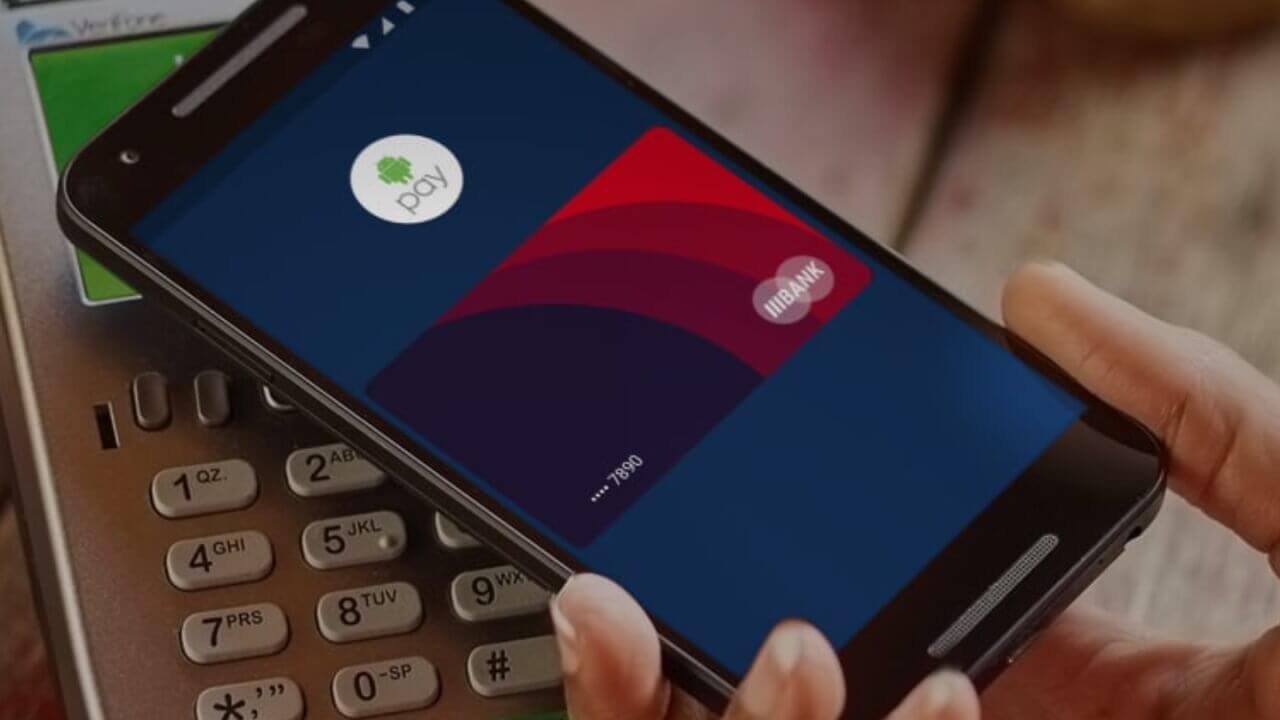
このほかチャージは「Android Pay」アプリからはもちろん、楽天が提供する「楽天 Edy」アプリから行うことも可能です。
[appbox googleplay appid jp.edy.edyapp&hl=ja]
以上、「Android Pay」に「楽天 Edy」を登録する方法のご紹介でした。

「「Android Pay」に「楽天 Edy」を登録する方法」への3件のフィードバック