

今回は、Android の “「OK Google」〇〇に電話” で家族や恋人などを割り当てる “ニックネーム” の登録方法をご紹介させていただきます。
Android の「Google Now」や「Google Assistant」の音声操作では、「OK Google」から “固有名詞 + 電話” と発っすることで、その相手に電話を掛けることができます。しかし実は、“お母さん” “お父さん” “弟” “兄” “長男” “次男” “彼女” “彼氏” などの “ニックネーム” 登録を行うことで、“ニックネーム + 電話” で電話をかける音声操作も行うことができるようになります。
ただしもちろんその前に、「OK Google」の設定が必要となるので、先にそちらを済ませておくようにしてください。
[sc_Linkcard url="https://jetstream.news/archives/184%22]
“ニックネーム” の登録方法
“ニックネーム” の登録方法は音声操作で行うことができます。まず「OK Google」から “お母さんに電話” などと指示してみてください。
すると割り当てられていない “ニックネーム” の場合、その “ニックネーム” に誰を割り当てるか返されます。
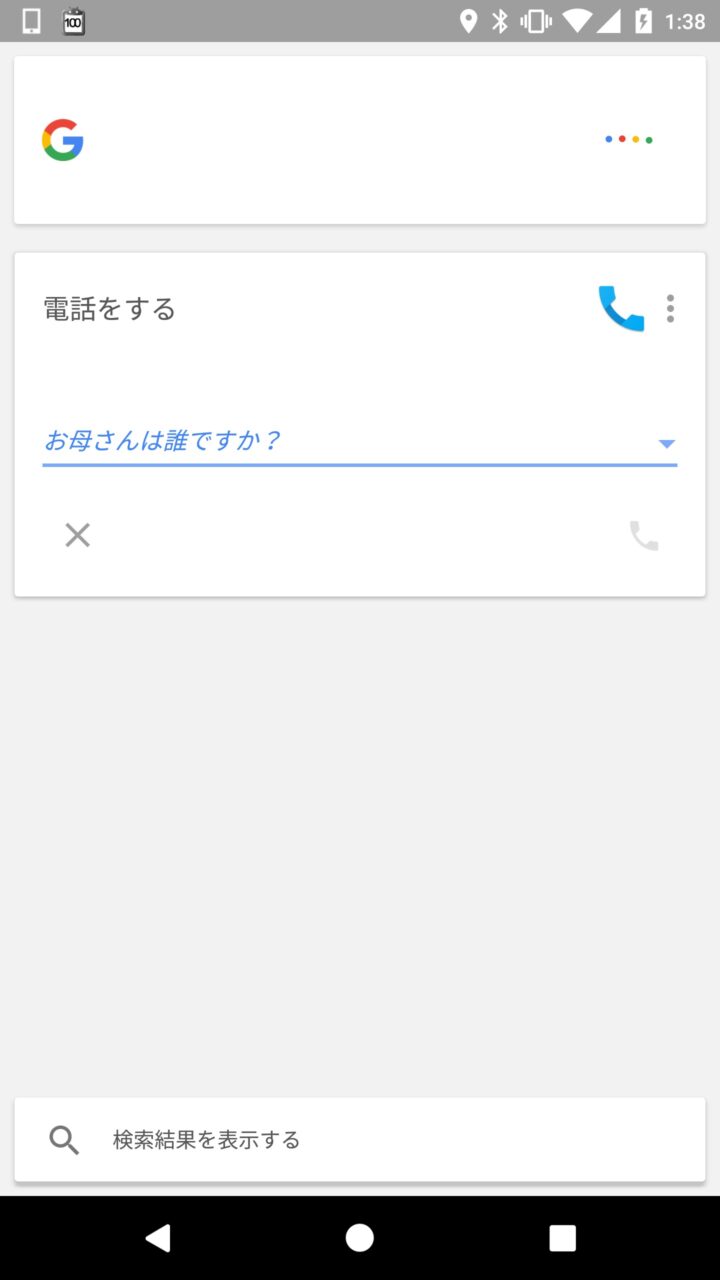
割り当ては連絡先に登録している固有名詞を発することで行うことができますが、上手く聞き取ってもらえない場合などは “〇〇さんんは誰ですか?” の部分をタッチして手動で割り当てることも可能です。
割り当てが完了すると、“ニックネーム + 電話” で電話をかけられるようになります。またもちろん電話だけでなく、SMS(ショートメール)の送信などの音声操作に利用することもできます。
“ニックネーム” の一覧を確認する方法
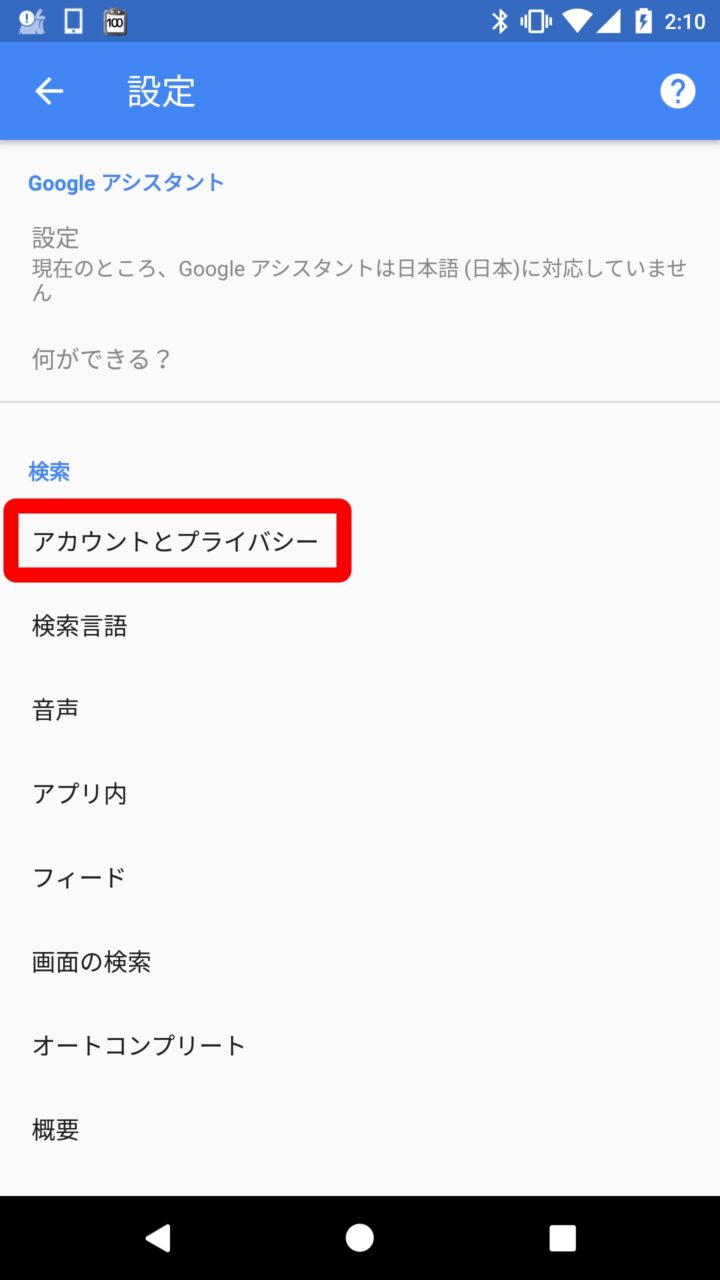
登録した “ニックネーム” は「Google Now」の設定から確認することが可能です。「Google Now」のメニューアイコンから “設定” を開き、“アカウントとプライバシー” をタッチします。
次に表示されるページで、“ニックネーム” をタッチします。すると登録している “ニックネーム” 一覧が表示されます。
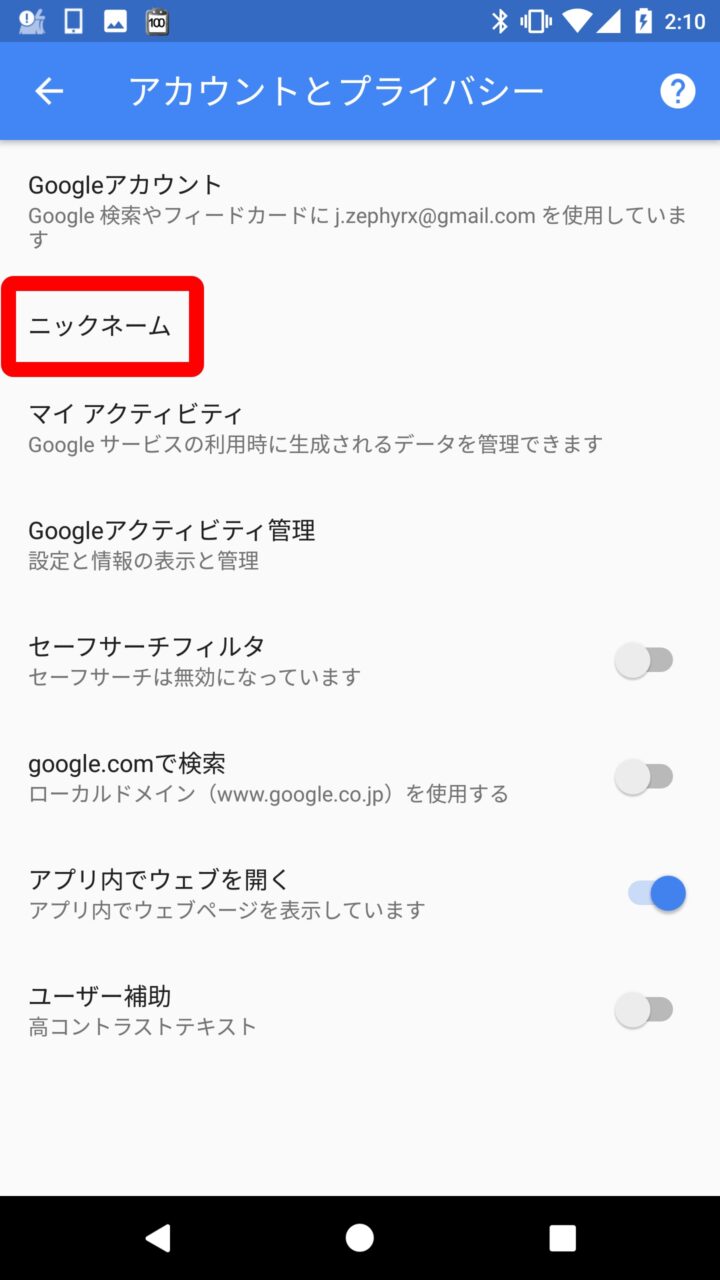
各 “ニックネーム” をタッチすることで、削除メニューも表示されます。気軽に “ニックネーム” の登録をしてみてください。
以上、Android の “「OK Google」〇〇に電話” で家族や恋人などを割り当てる “ニックネーム” の登録方法のご紹介でした。

ニックネームを言っているのに何度もどちらへと聞かれる