
今回は、実際に「Android Pay」で支払いを行う方法をご紹介させていただきます。
「Android Pay」に “Edy カード” を登録してチャージを行ったら、すぐに「Android Pay」での決済が利用できるようになります。
[sc_Linkcard url="https://jetstream.news/archives/3752%22]
[sc_Linkcard url="https://jetstream.news/archives/3843%22]
[sc_Linkcard url="https://jetstream.news/archives/3898%22]
2016 年 12 月現在、「Android Pay」は「楽天 Edy」による支払いに対応しているので、「Android Pay」か「楽天 Edy」のロゴマークがあるお店で利用可能です。
そして実際の支払い方法は、お店のレジで店員に「楽天 Edy」で支払う旨を伝え、決済端末に Android の “Felica” 部分を “かざし” ます。このときにスリープや画面ロックの解除は不要です。つまりただ “かざす” だけで支払うことができます。
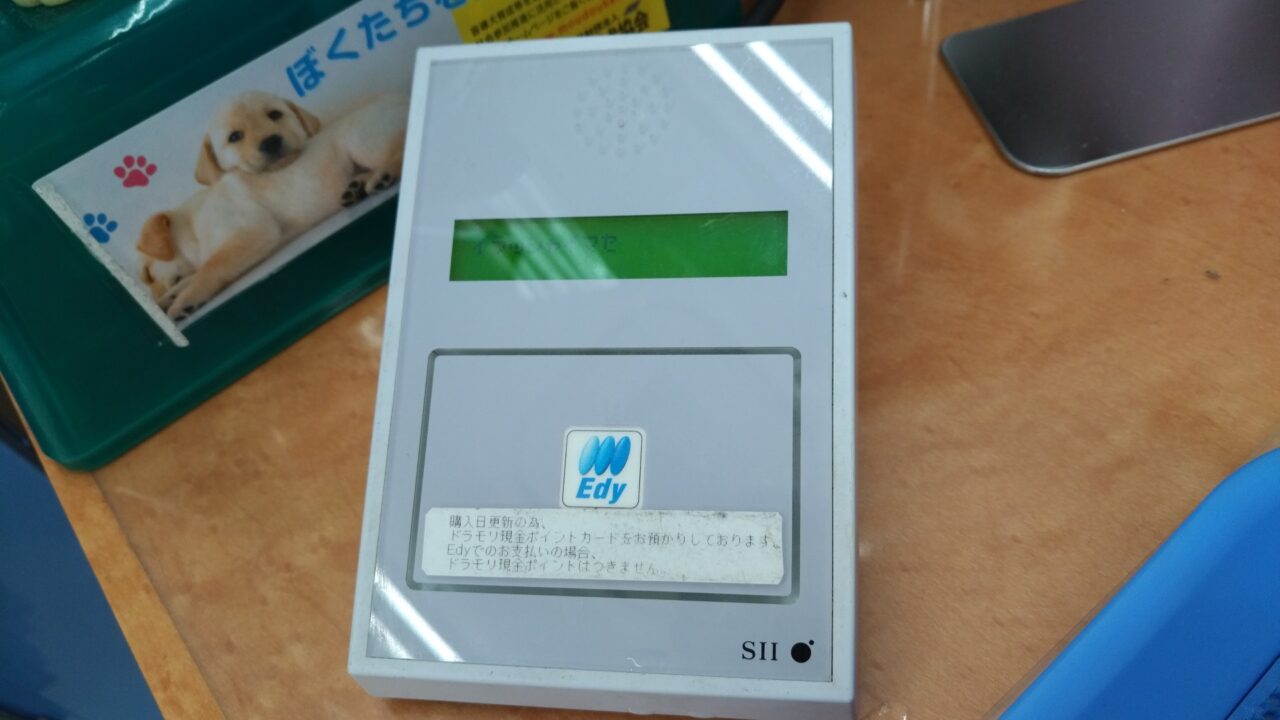
支払いが正常に行われると決済端末から “シャリーン” という通知音が流れます。支払いはこれだけで完了で、すぐに残高から決済金額が引かれます。また利用履歴も「Android Pay」に登録され、確認することが可能です。
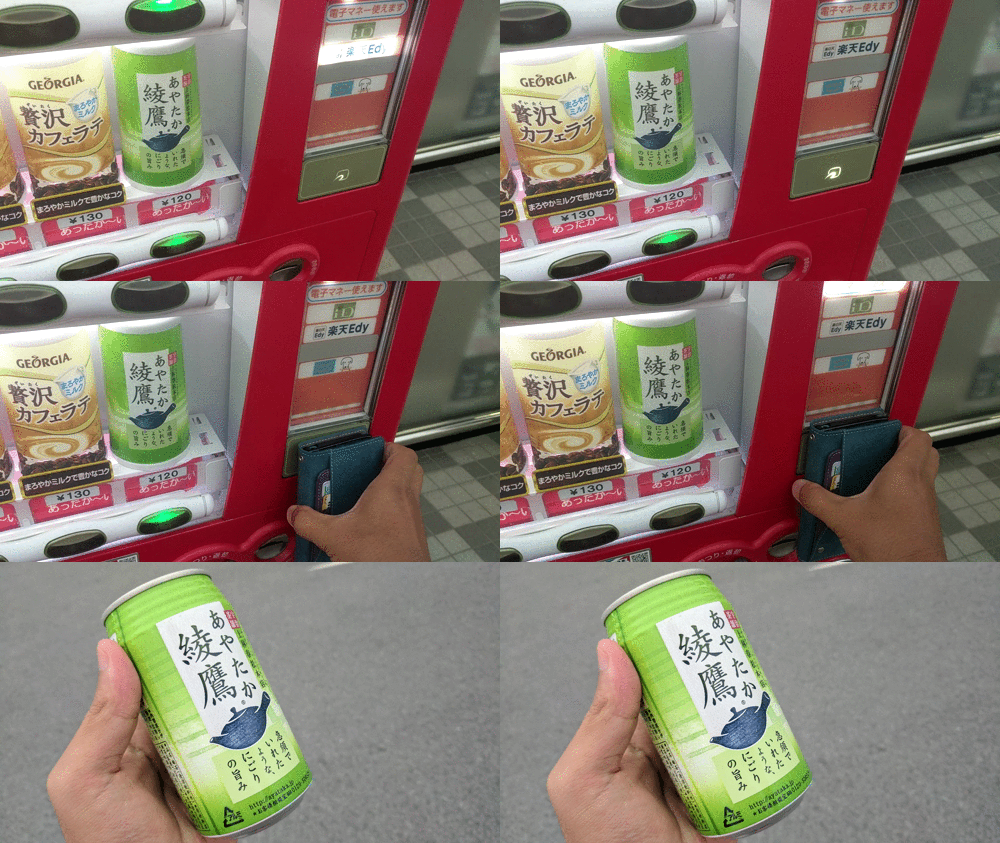
ちなみに「Android Pay」の決済はお店だけでなく、「楽天 Edy」に対応した自動販売機などでも行うことができます。
“ポイント プログラム” を利用する場合
“ポイント プログラム” を利用する場合は、登録している “ポイント プログラム” のバーコードを店員に提示しないといけないので、スリープや画面ロックの解除を行い「Android Pay」アプリの起動して “ポイント プログラム” バーコードを表示する必要があります。
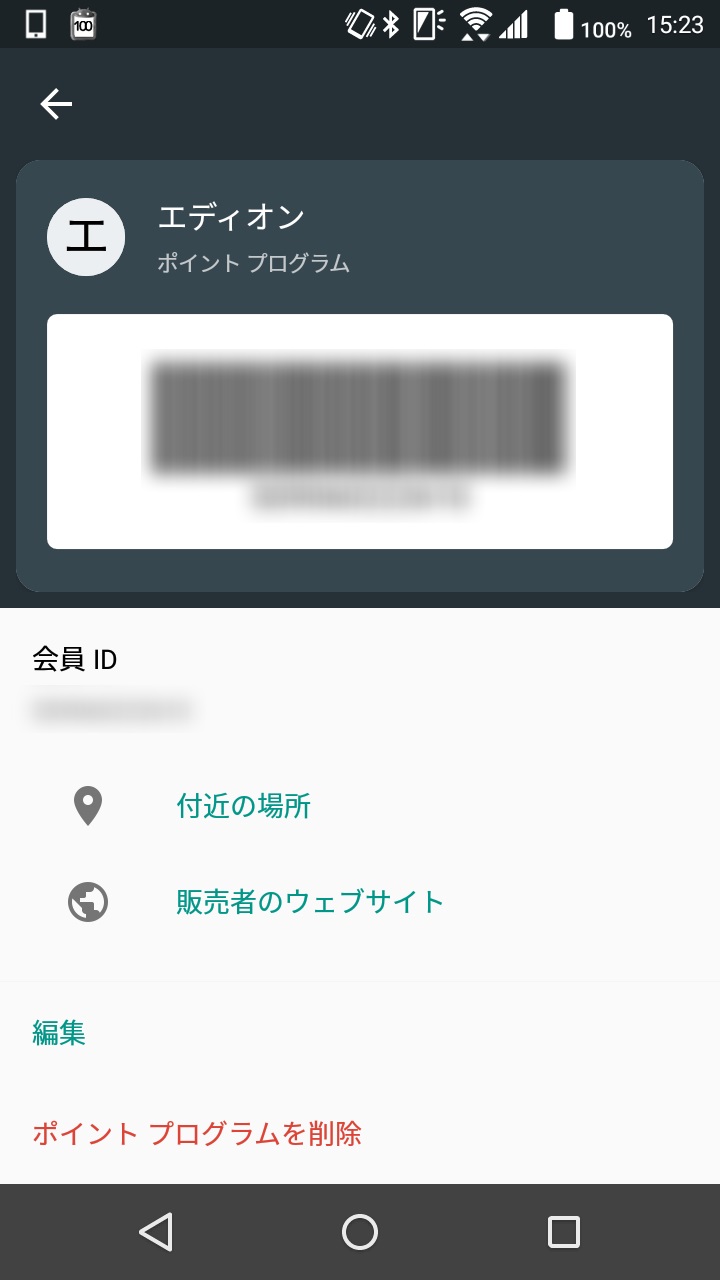
「Android Pay」の “ポイント プログラム” の利用は決済とは手順が異なるのでご注意ください。
以上、実際に「Android Pay」で支払いを行う方法のご紹介でした。
