

今回は、スマートフォンの「Google ドライブ」アプリにおいて、モバイルネットワーク通信でのアップロード制限設定を行っているときに、指定したファイルをその場で「Google ドライブ」に簡単にアップロードする方法をご紹介させていただきます。
スマートフォン用「Google ドライブ」アプリでのファイルのアップロードは、Wi-Fi 利用時に限定し、モバイルネットワーク通信を利用しているときはアップロードを制限する設定となっていることが一般的です。
もちろん、モバイルネットワーク通信を利用しているときも制限することなくアップロードできるように、設定を変更することも可能ですが、その場合、気づかないうちにモバイルネットワークによるデータ通信量を多く消費してしまい、通信制限がかけられるなどの思わぬ自体を招くことにもなりかねません。
設定を変更せずに指定したファイルのみをアップロードする
今回ご紹介させていただく、モバイルネットワーク通信時でも指定したファイルのみをその場で「Google ドライブ」にアップロードする方法は、設定を変更することなく、指定したファイルのみをアップロードすることができる、いわゆる小ワザです。
その方法は、まず通常通り、「Google ドライブ」に何かしらのファイルをアップロードします。モバイルネットワークを利用している場合は、実際にはアップロードされず、保留となります。
保留となっているファイルは Wi-Fi 通信に切り替わった際に自動で同期が開始されるのですが、モバイルネットワーク通信を利用している間は同期アイコンが表示されています。そしてこのこの同期アイコンをタッチします。
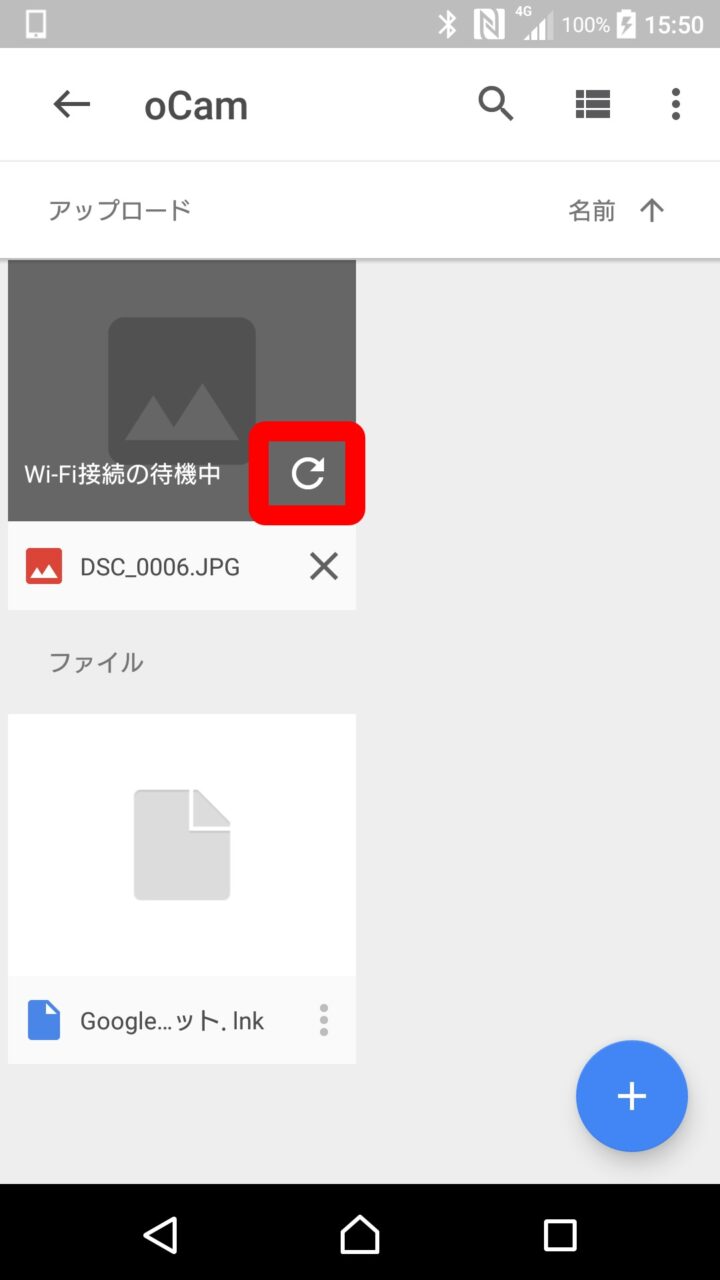
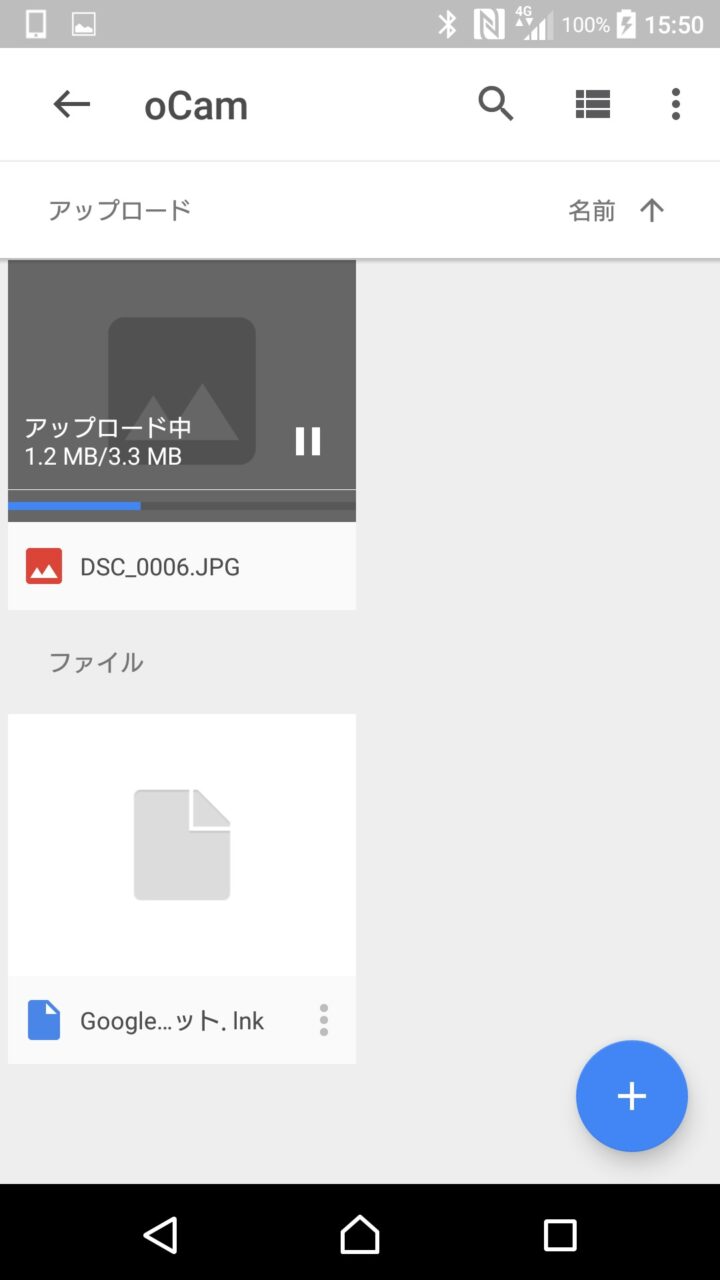
するとそのファイルの同期が開始され、「Google ドライブ」にアップロードされます。
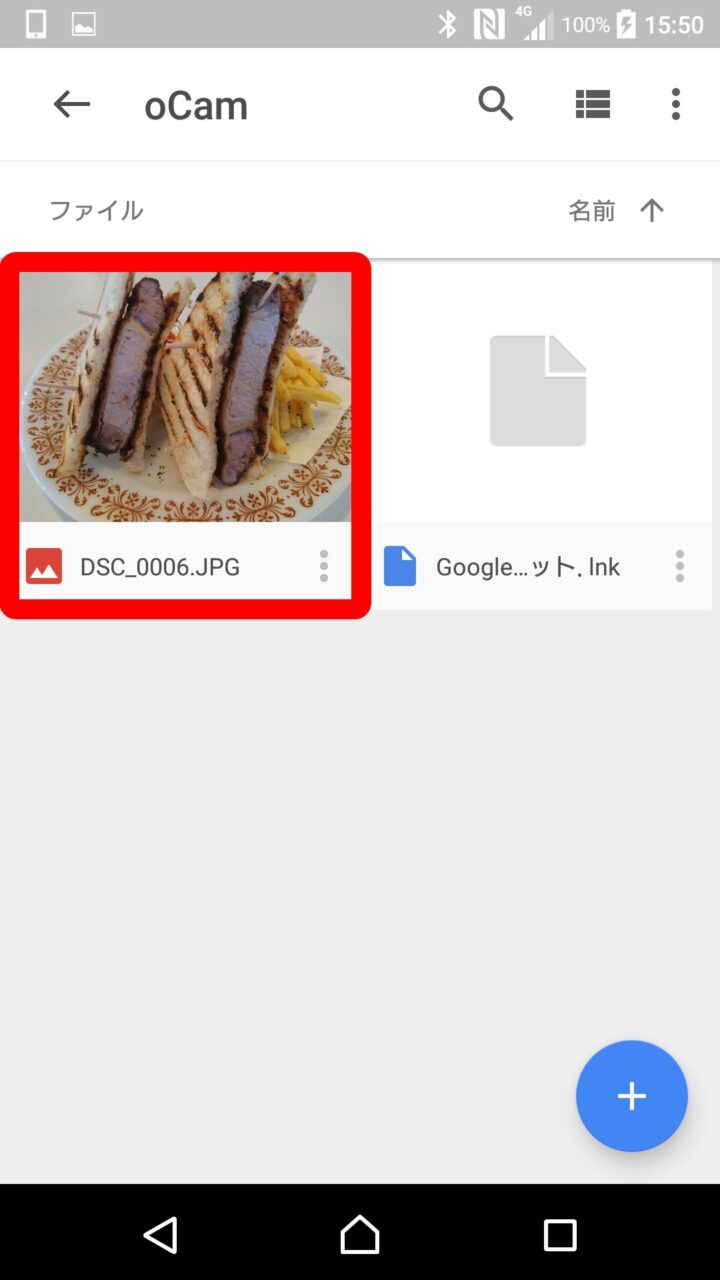
この方法は例えば、スマートフォンで撮影した写真やスクリーンショットなどを「Google ドライブ」にアップロードして、他のユーザーとその場で共有する際などに役立ちます。いちいち「Google ドライブ」アプリの設定を変更する必要もないので、覚えておくと良いでしょう。
以上、スマートフォンの「Google ドライブ」アプリにおいて、モバイルネットワーク通信でのアップロード制限設定を行っているときに、指定したファイルをその場で「Google ドライブ」に簡単にアップロードする方法のご紹介でした。
