

今回は、「Gmail」で作成したラベルに “ラベルの色” を設定して、受信メールを見やすく管理する方法をご紹介させていただきます。
“ラベルの色”
「Gmail」では、受信したメールが予め設定した “ラベル” の条件に当てはまる場合にラベルが付与され、その条件にあったメールであることがわかる “ラベル” 機能が搭載されています。
この “ラベル” 機能は例えば、ウェブブラウザ版「Gmail」で登録した POP 形式のメールアカウント宛のメールに対して “ラベル” が付与され、どのアカウント宛にメールが送られてきたのかを分かりやすく表示してくれます。
今回ご紹介させていただく “ラベルの色” の設定は、文字通り “ラベル” に色を設定し、受信メールを更に視覚的にわかりやすく表示してくれる機能です。
“ラベル” を設定する
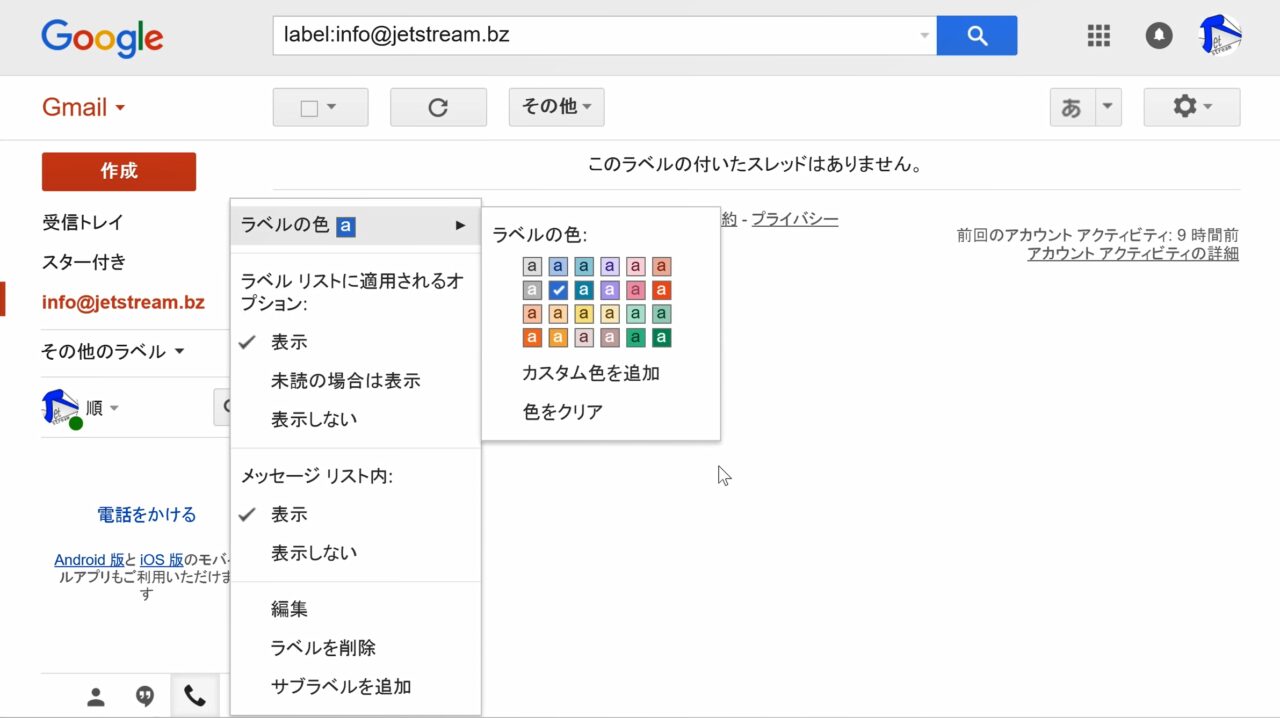
設定方法は簡単で、「Gmail」の受信メールボックスページで、表示されている “ラベル” 横に更に表示される矢印アイコンをクリックして、“ラベルの色” をクリック、もしくはマウスオーバーします。
すると設定できる色が表示されるので、好きな色を選び、クリックします。たったこれだけです。
“ラベルの色” は元々用意されているもののほかに、自分で作成したバリーエーションの色を設定することもできます。
これで設定した “ラベル” の条件にあったメールに対して、色付きのラベルが付与されるようになり、受信メールが視覚的にわかりやすくなります。
更にこの “ラベルの色” は、スマートフォン用アプリにも自動で同期されるので、スマートフォンでも視覚的にわかりやすくなります。
以上、「Gmail」で作成したラベルに “ラベルの色” を設定して、受信メールを見やすく管理する方法のご紹介でした。
