

今回は、Android 版「Motion Stills」の “静止モーション” の撮影と編集を解説させていただきます。
Android 版の「Motion Stills」アプリには、アプリ内に 3 秒動画の “クリップ” を撮影できる “静止モーション” が実装されています。このボタンを押すことですぐに “クリップ” を撮影することが可能です。
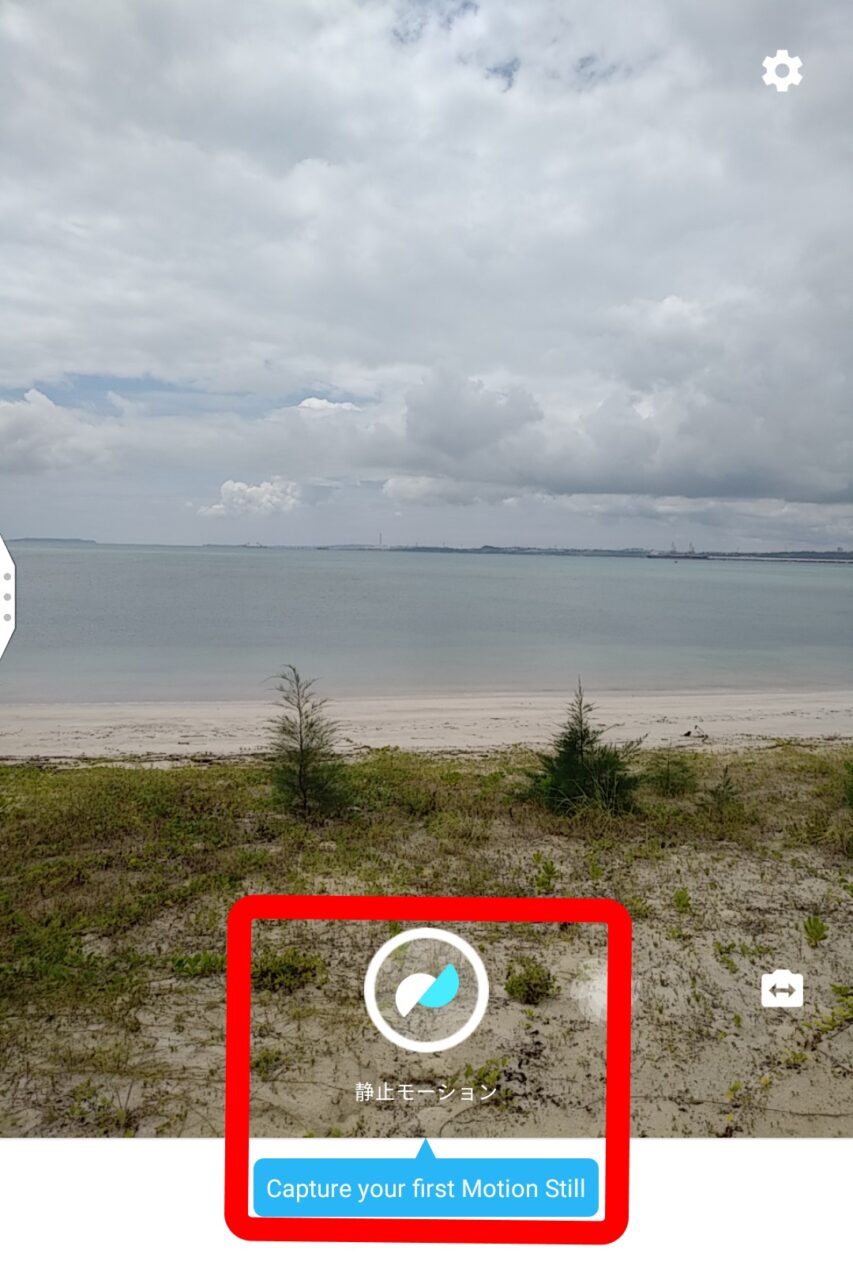
また前後のカメラを切り替えて “クリップ” を撮影することもできるので、フロントカメラに切り替えて自撮りの “クリップ” を撮影することもできます。
もちろんカメラの向きを縦と横に切り替えて撮影することも可能です。
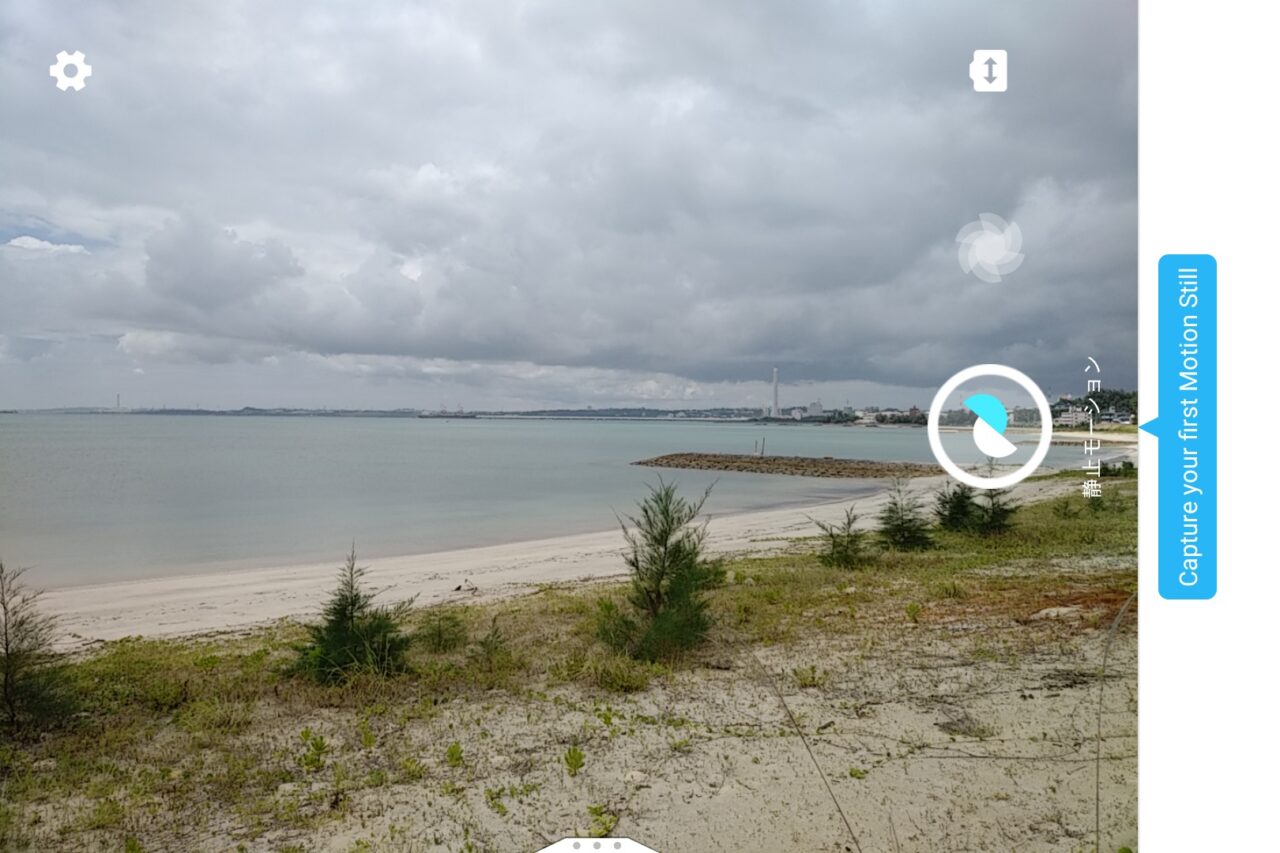
撮影した “クリップ” は手振れ補正機能の “スタビライザー” が適用された状態でプレビューされます。
各 “クリップ” をタッチすることで編集画面となるので、画面左下の “スタビライザー” ボタンをタッチして “スタビライザー” を オフ にしたり、スピーカーボタンで音声を オン / オフ したりすることができます。
画面右下の矢印アイコンをタッチすることで、“クリップ” を GIF アニメーションか動画(MP4)として抽出することができます。この時に GIF を選択した場合は、当然全て音声が オフ で抽出されます。
“クリップ” を抽出したら一般的な共有方法で共有することができるようになります。
“静止モーション” の基本操作は以上です。
「Motion Stills」は手軽にブレを補正した短い動画を撮影して、SNS などで共有できる面白いアプリです。是非活用してみてください。
以上、Android 版「Motion Stills」の “静止モーション” の撮影と編集の解説でした。
