
今回は、Android で拡大操作を行う方法をご紹介させていただきます。
Android にはユーザー補助機能の一つとして、画面の拡大操作を行うことができる設定を利用することができるようになっています。
ただし Android の拡大操作はデフォルトでは オフ になっているので、利用するには設定を オン にする必要があります。
拡大操作
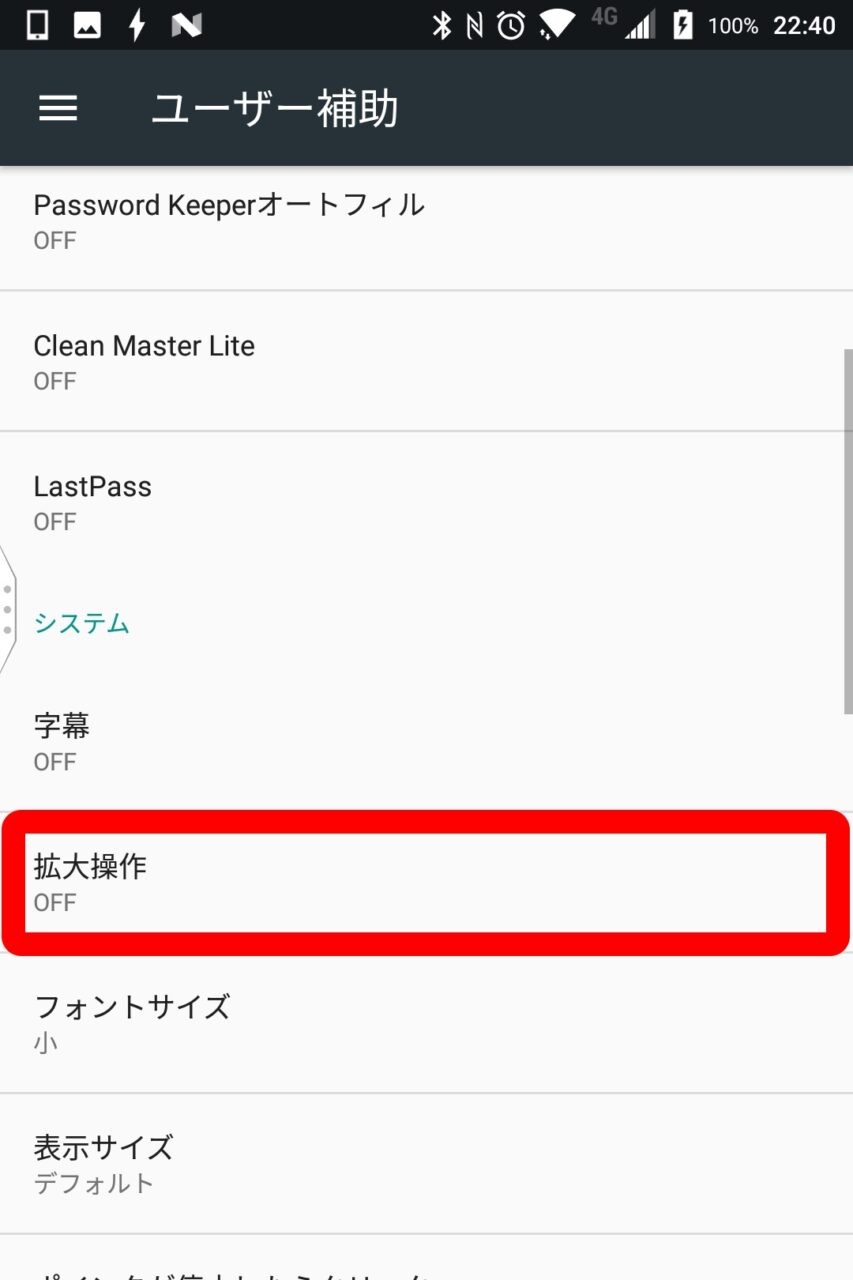
Android の拡大操作は、設定を開いて “システム” カテゴリ にある “ユーザー補助” をタッチし、“拡大操作” をタッチしてスイッチを オン にします。これで拡大操作が利用できるようになります。
拡大操作の使い方は、任意の画面で 3 回素早く画面をタッチするだけです。3 回目をタッチしたままにすることでタッチしている間だけ拡大されるようにもなります。
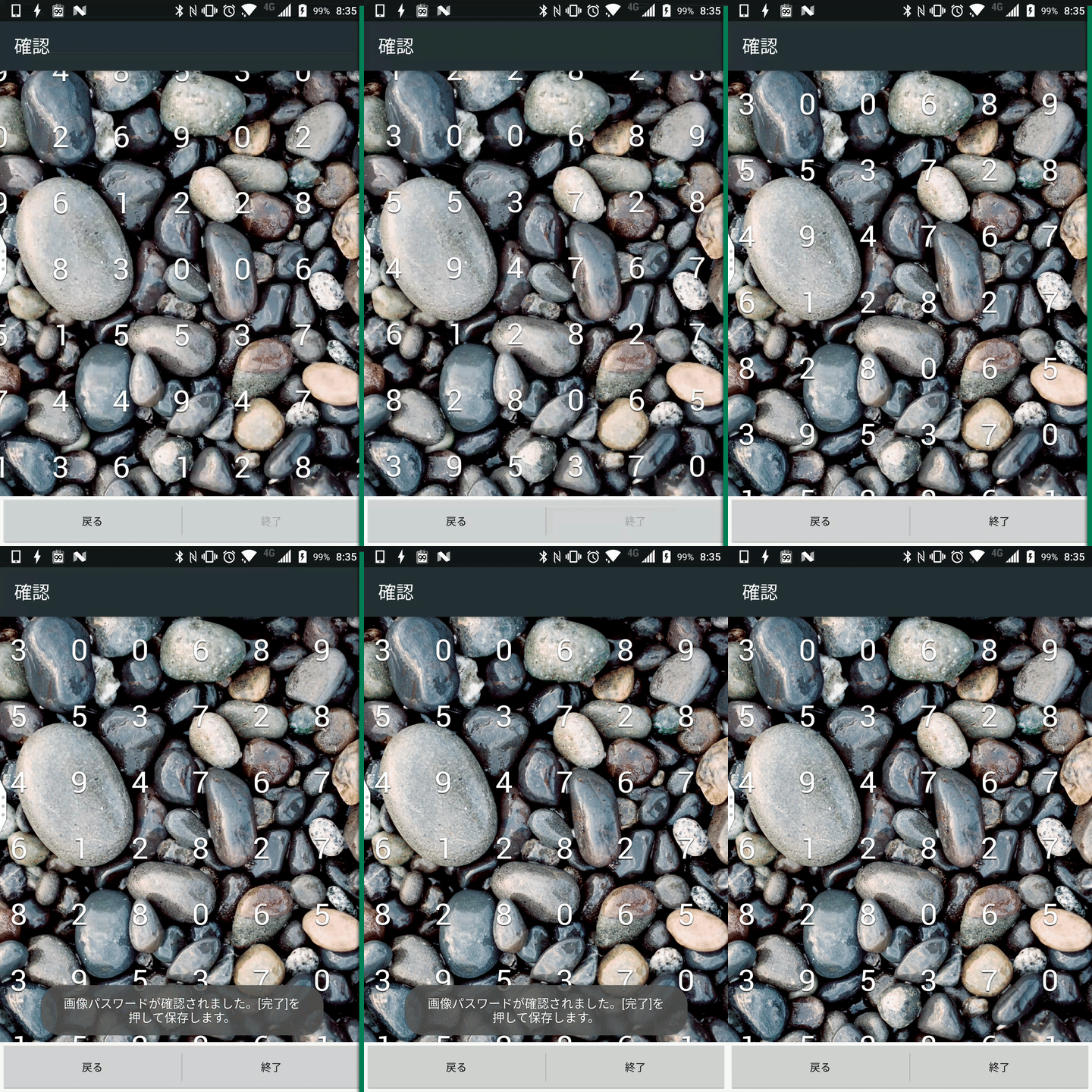
また 3 回タッチで指を離している場合は、2 本指のドラッグ操作で画面を移動することが可能です。2 本指の間隔を変化させることで更に拡大したりすることもできます。
3 回タッチで指を押し続けている場合はその状態でドラッグすることで画面を移動することができます。
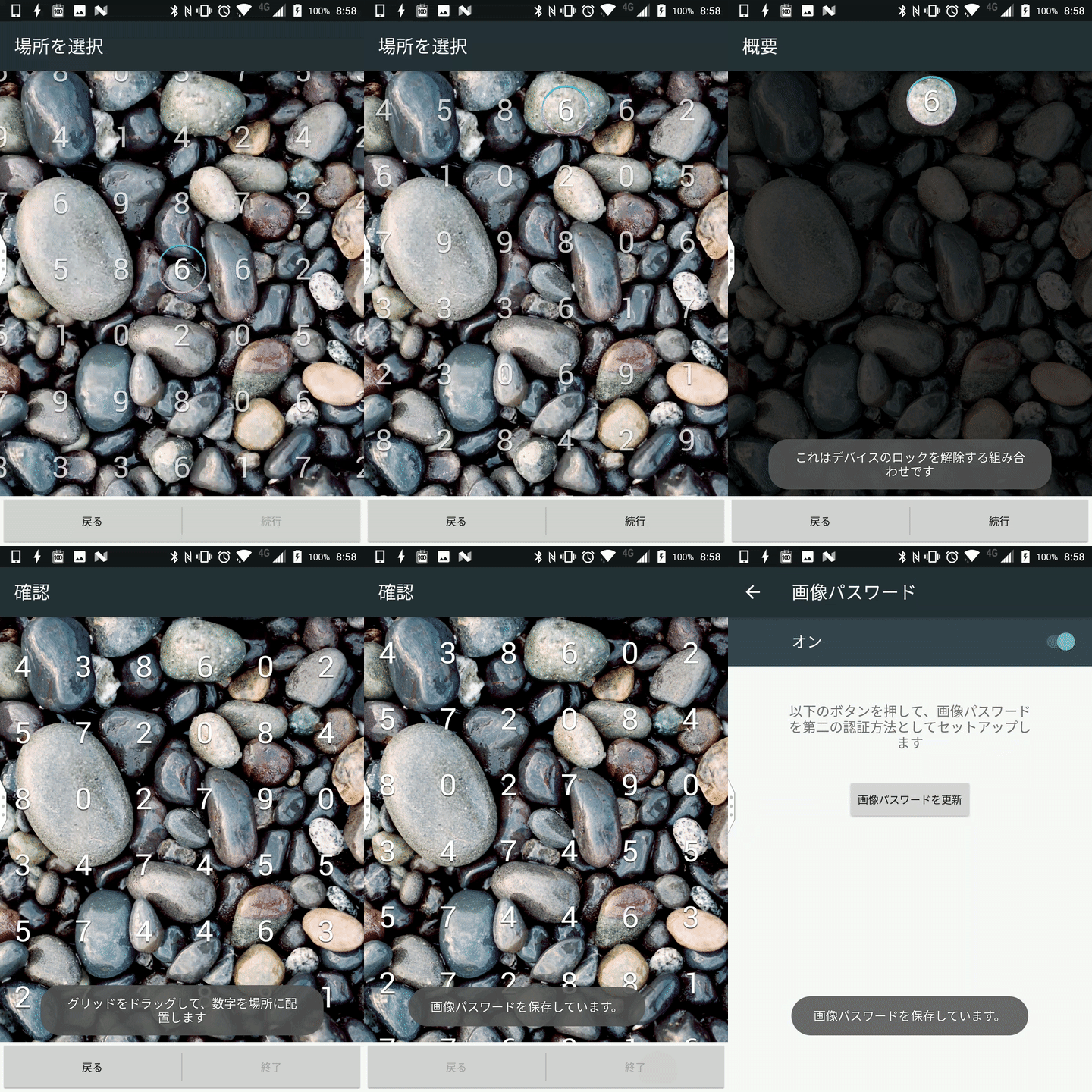
Android にはフォントや画面表示を大きくする機能も実装されていますが、拡大操作は一時的に画面を拡大できるので通常利用では拡大が不要な場合などに便利です。必要な場合は機能を オン にして活用してみてください。
以上、Android で拡大操作を行う方法のご紹介でした。
