
今回は、Android 7.0 以降の機種でタスク画面から “マルチ ウィンドウ” を利用する方法をご紹介させていただきます。
Android 7.0 では公式に “マルチ ウィンドウ” 表示をサポートし、同時に 2 つのアプリを 1 画面に表示することができるようになっています。Android 7.0 の “マルチ ウィンドウ” は一般的にタスクボタンを長押しして表示の切り替えを行い利用します。
[sc_Linkcard url="https://jetstream.news/archives/3294%22]
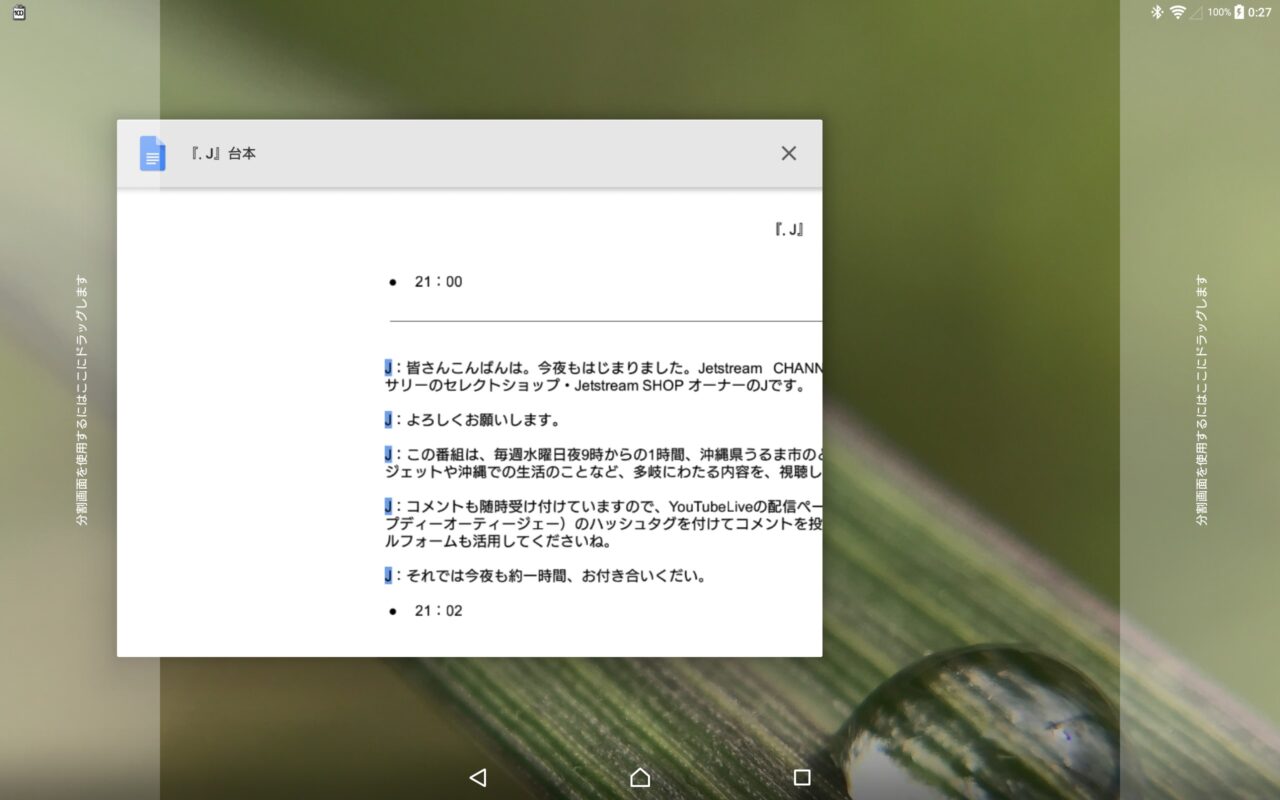
ただこのほかにも実は、タスク画面から “マルチ ウィンドウ” の切り替えを利用することができるようになっています。その使い方は、まずタスクボタンを押してタスク画面を表示し、“マルチ ウィンドウ” で表示するアプリを長押しします。
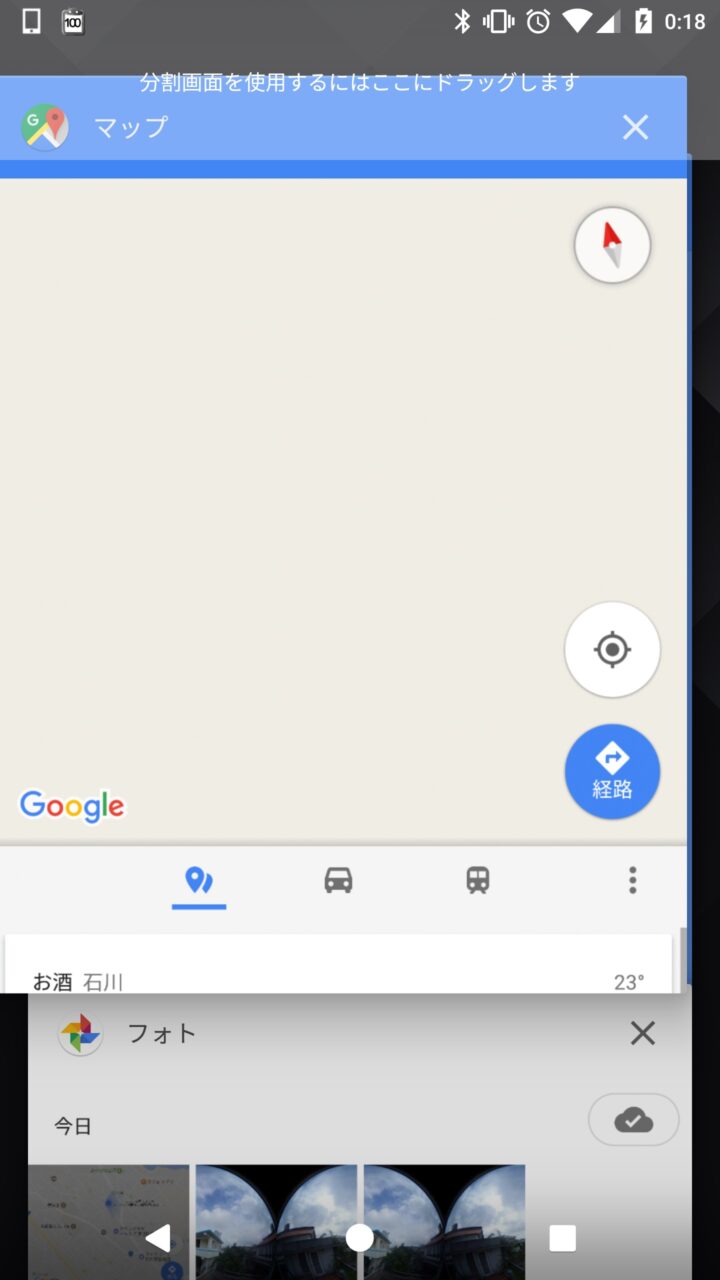
すると “分割画面を使用するにはここにドラッグします” と表示されるので、長押しをしたままアプリをその部分にドラッグします。これで “マルチ ウィンドウ” 表示に切り替わります。
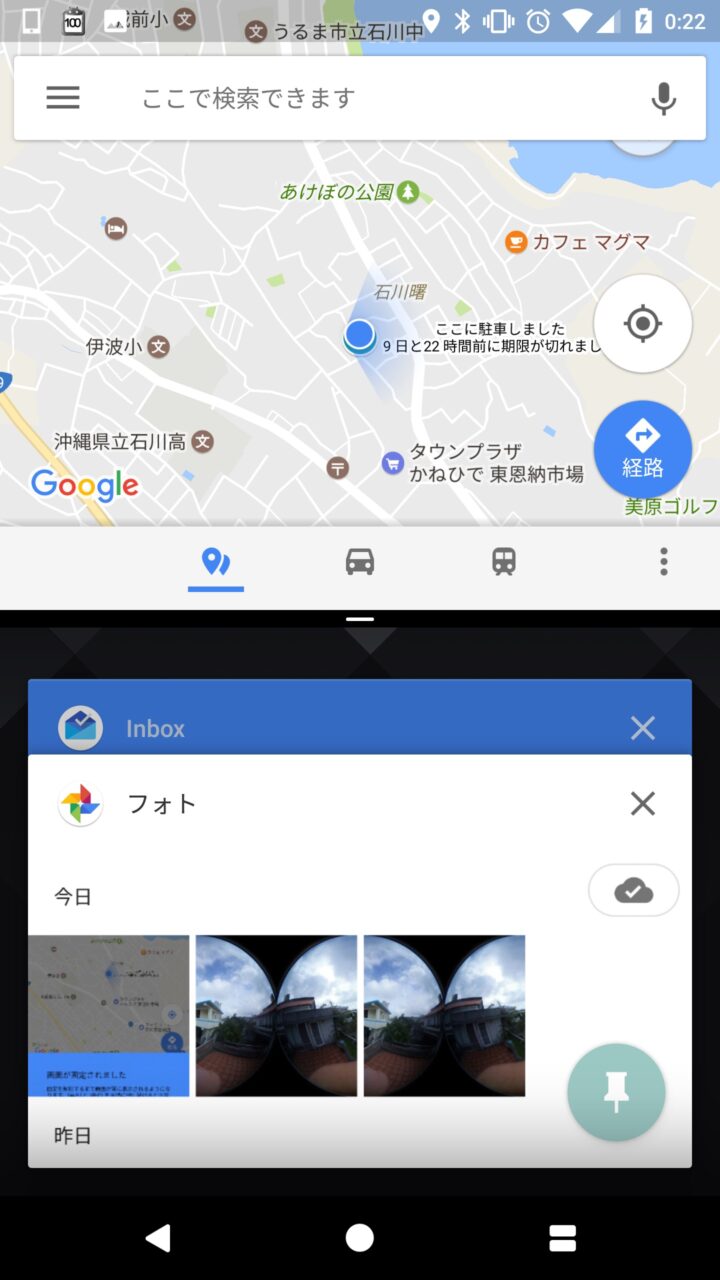
続けてタスク画面からほかのアプリをタッチすることでもう 1 つのアプリも表示され、“マルチ ウィンドウ” 状態となります。
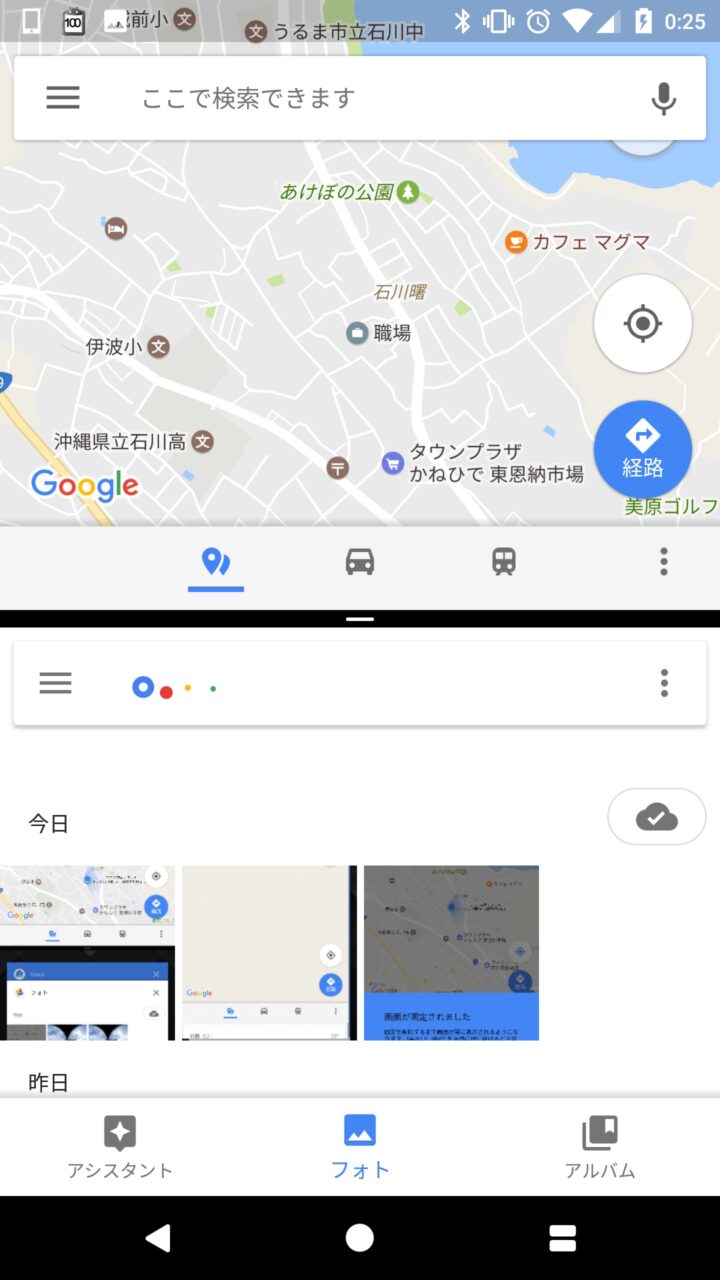
またタブレットを横画面で使用している場合は “マルチ ウィンドウ” で固定するアプリの位置を左右から選択することも可能となっています。
今回ご紹介させていただいた “マルチ ウィンドウ” の切り替えは意外と知られていない方法です。是非参考にして活用してみてください。
以上、Android 7.0 以降の機種でタスク画面から “マルチ ウィンドウ” 表示を利用する方法のご紹介でした。
