
今回は、「Google ドキュメント / スプレッドシート / スライド」で指定のユーザー宛に “コメント” を追加する方法をご紹介させていただきます。
「Google ドキュメント / スプレッドシート / スライド」には 、ファイルやセルに補足を付けたり、他の共同編集者からのレスポンスを求めたりすることができる “コメント” 機能が実装されています。
[sc_Linkcard url="https://jetstream.news/archives/1011%22]
この “コメント” では任意のテキストのほかに、指定のユーザーのメールアドレスや名前を追加して、そのユーザーに向け “コメント” を追加することが実は可能です。この機能は例えば、個人で編集しているファイルをほかのユーザーに確認してもらったり、複数の共同編集者がいる場合にその中からユーザーを指定してするなど、様々に活用することができます。
指定のユーザー宛に “コメント” を追加する方法
「Google ドキュメント / スプレッドシート / スライド」で指定のユーザー宛に “コメント” を追加する方法は、まずマウスの右クリックなどから “コメント” を選択し、任意のテキストを入力します。そして指定するユーザーのメールアドレスか、もしくは “+” の直後に指定するユーザーの名前を入力します。
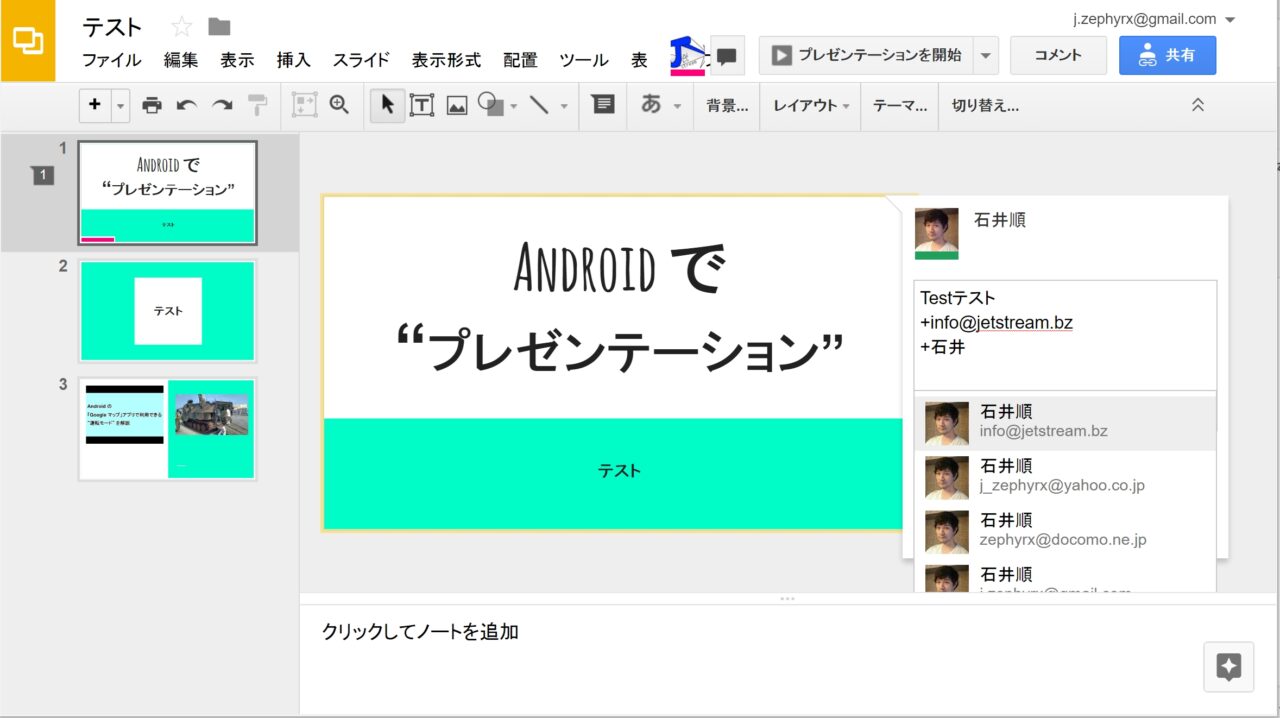
ここで指定できるユーザーは、連絡先に登録されているユーザーに限ります。コメントの入力が完了したら “コメントを投稿” をクリックします。
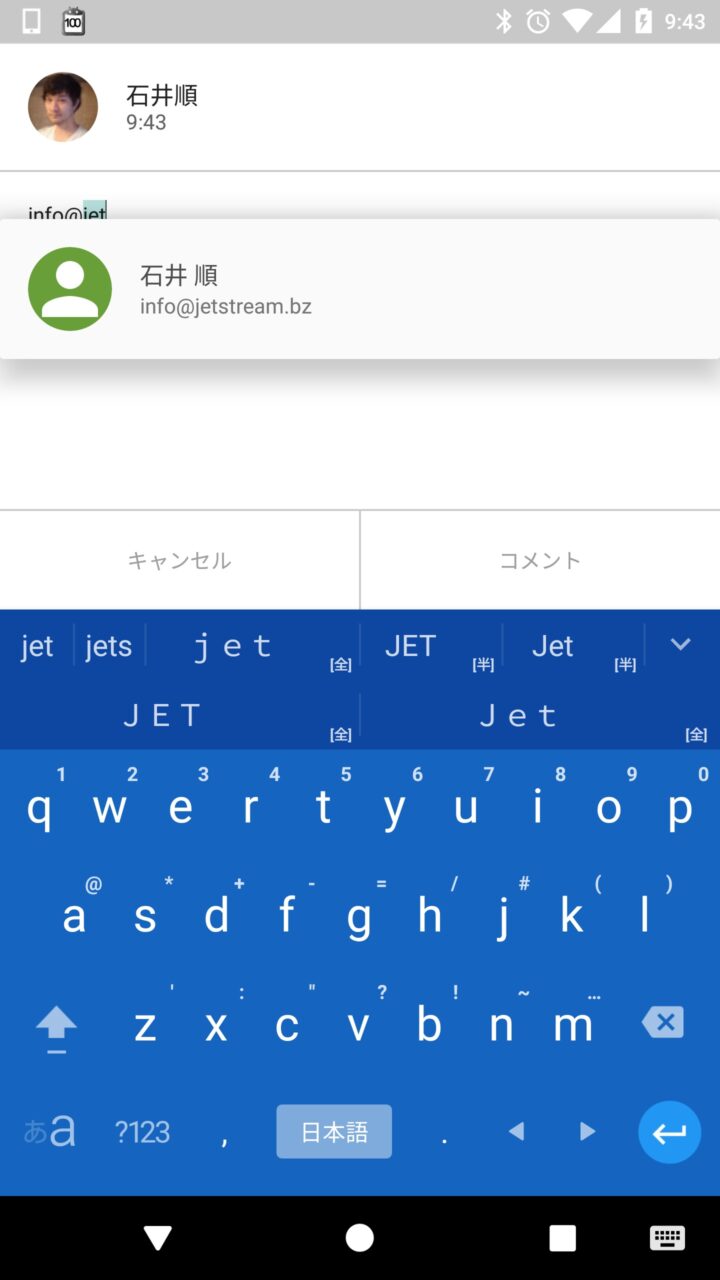
“コメントを投稿” をクリックすると指定したユーザー宛に “コメント” が追加された旨のメールや通知が送信されます。また指定のユーザー宛の “コメント” は、スマートフォンアプリでも利用することが可能です。
指定のユーザー宛に “コメント” を追加することで、共同編集時に効率良くレスポンスをもらえるようになったりするので、是非活用してみてください。
以上、「Google ドキュメント / スプレッドシート / スライド」で指定のユーザー宛に “コメント” を追加する方法のご紹介でした。
